 OpenMyDrawing
Abi
Lühikesed juhendid, igaühel pilt. Telefonis ja arvutis käib kõik ühtmoodi.
Joonise avamine WhatsAppist või meilist
- Salvesta fail kõigepealt telefoni. iPhone'is puuduta faili, vajuta „Share“ ja siis „Save to Files“. Androidis puuduta faili või Gmailis allalaadimise noolt.
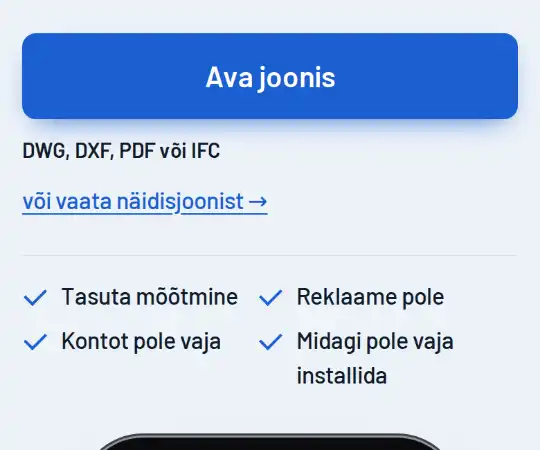
- Mine esilehele ja vajuta „Ava joonis“. Selle lehe all olev nupp viib sinna.
- Vali fail. PDF-, DWG-, DXF- või IFC-fail avaneb ise õiges vaaturis.
Androidis WhatsAppist
- Puuduta vestluses joonist üks kord, et see alla laaditakse.
- Mine Chrome'is esilehele ja vajuta „Ava joonis“. Kui telefon küsib, kuidas avada, vali „Failid“ (mõnes telefonis „Sirvi“).
- Vaata kõigepealt jaotist „Hiljutised“: äsja alla laaditud fail on üleval.
- Pole seal? Ava ülal vasakul menüü ja vali telefoni mälu, siis Android, media, com.whatsapp, WhatsApp, Media ja WhatsApp Documents. Vanemates telefonides kui Android 11 on kaust WhatsApp, Media, WhatsApp Documents.
- Puuduta joonist. DWG-, DXF-, PDF- või IFC-fail avaneb ise õiges vaaturis. Nii ka koopia, mille nimi on näiteks „plaan.dwg (1)“ või „plaan.pdf-1“, ja fail, mille nimel pole laiendit.
Arvutis salvesta manus ja lohista see lehele.
Pikkuse mõõtmine
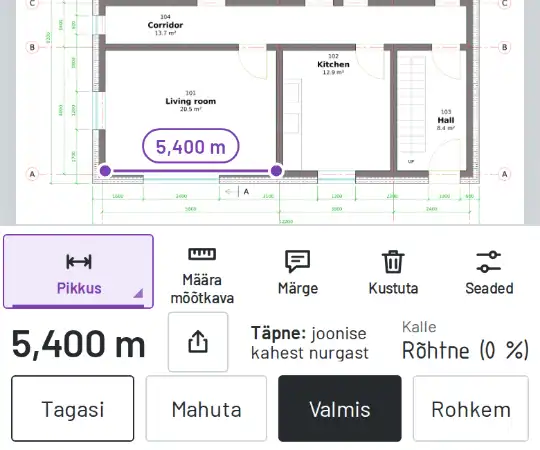
- Vajuta „Mõõda“ ja vali „Pikkus“.
- Puuduta üht otsa ja siis teist. Pikkus on näha joonel ja all ribal.
- Täpseks sihtimiseks hoia sõrme joonisel. Sõrme kohale tuleb rist ja suurendus; sõrme tõstes jääb punkt sinna.
- Puuduta veel punkte, siis saad mõõtketi: iga lõigu pikkus on oma joonel, lõpus kogupikkus. Lõpetamiseks vajuta „Valmis“. „Tagasi“ võtab viimase punkti tagasi.
Kui „Tõmba punktidele (haakumine)“ (menüüs „Rohkem“) on sees, liigub punkt lähedal oleva joone otsa, nurka, keskpunkti, joonte lõikumiskohta või ringi keskpunkti.
Mõõtkava määramine
- DWG- või DXF-failis on mõõtühikud tavaliselt kirjas. Siis on ribal „Mõõtkava joonisest“ ja saad kohe mõõta.
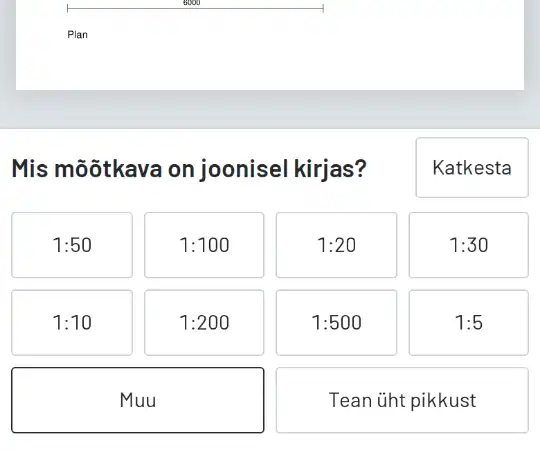
- PDF-il ei pruugi mõõtkava olla. Siis küsib „Mõõda“: „Mis mõõtkava on joonisel kirjas?“ Vali nurgatemplis olev mõõtkava, näiteks 1:100.
- Ei tea mõõtkava? Vajuta „Tean üht pikkust“. Puuduta joonisele kirjutatud mõõdu mõlemat otsa, kirjuta selle pikkus ja vajuta „Kasuta seda pikkust“.
- Hiljem saad mõõtkava muuta: vajuta „Rohkem“ ja siis „Määra mõõtkava“.
Kindluse mõttes mõõda üle mõni joonisele kirjutatud mõõt ja võrdle.
Pindala: nurkadest või automaatselt ühe puudutusega
Pind, nurkadest:
- Vajuta „Mõõda“ ja vali „Pind“.
- Puuduta ala iga nurka, vähemalt kolme. Seejärel puuduta uuesti esimest nurka või vajuta „Valmis“.
Automaatne pind, ühe puudutusega:
- Vajuta „Mõõda“ ja vali „Automaatne pind“.
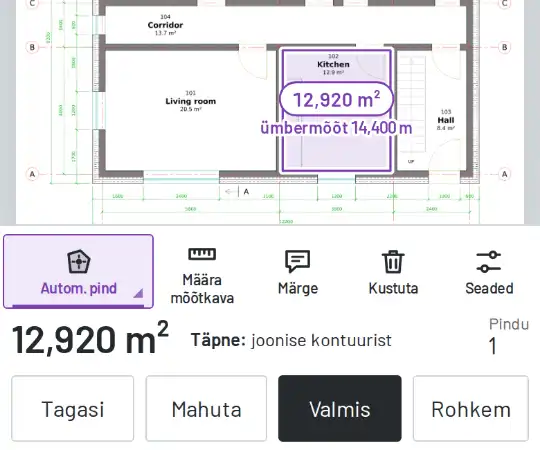
- Puuduta ruumi sees. Kui ruumi kontuur on joonisel suletud, on pindala ja ümbermõõt kohe näha.
- Puuduta järgmisi ruume. Ribal olev suur number on siis nende kogupindala ja „Pindu“ ütleb, mitu neid on.
- Kui kirjas on „Siin pole suletud kontuuri“, puuduta selle asemel iga nurka ja lõpuks uuesti esimest.
Telefonis näitab rea esimene nupp kasutusel olevat tööriista. Puuduta seda, et valida teine.
IFC-mudelid: põhitõed
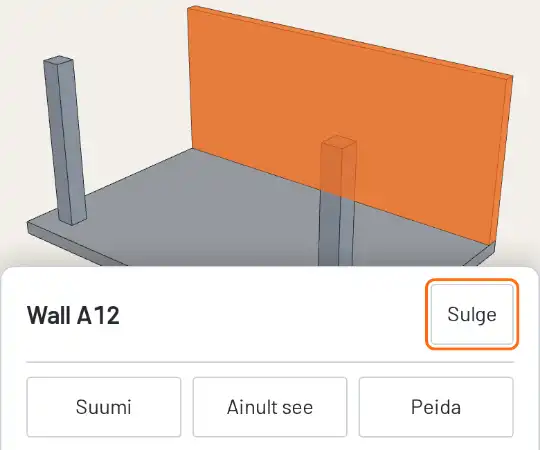
- Ava IFC-fail nagu iga teine joonis. See avaneb brauseris ega lahku kunagi sinu seadmest.
- Pööra mudelit ühe sõrmega. Suumi kahe sõrmega ja liiguta mudelit kahe sõrmega lohistades. Hiirega: lohista pööramiseks, parema nupuga liigutamiseks, ratas suumib.
- Puuduta mõnda osa, et näha, mis see on: nimi, tüüp, korrus ja materjal.
- „Vaade“ näitab mudelit pealt, eest või küljelt. „Elemendid“ leiab osa või näitab ainult üht korrust.
- „Lõige“ lõikab mudelist läbi. „Mõõda“ annab kahe punkti vahelise kauguse.
- Avatud mudel jääb sinu telefoni ja avaneb uuesti kiiresti, ilma failita. Leht ise vajab siiski internetiühendust. See on loendis „Hoitud selles telefonis“ koos suuruse ja nupuga „Kustuta“.
Milliseid DWG-faile saab avada
Need DWG-vormingud avanevad. Oleme igaüht katsefailidega proovinud:
R2.6, R9, R10, R11 ja R12, R13, R14, 2000, 2004, 2007, 2010, 2013 ja 2018.
R1.4 ja R2.10 vormingus faile avada ei saa. Siin nimetamata vorminguid pole me proovinud.
Kui fail ei avane, ütleb leht, miks. Siis palu saatjalt joonis PDF-failina.
Joonise jagamine rakendusega
- Leia joonis WhatsAppis, Gmailis või failihalduris.
- WhatsAppis hoia failil sõrme, teistes rakendustes ava fail. Vajuta „Jaga“ ja siis „OpenMyDrawing“.
- Vajuta „Ava jagatud fail“ koos faili nimega. Joonis avaneb vaaturis.
Jagada saab DWG-, DXF- ja PDF-faili. 3D-mudelit ei saa: ava see nupuga „Ava joonis“.
Kui rakendus palub faili uuesti jagada, jaga see uuesti. Esimene jagamine pärast paigaldamist võib jõuda kohale enne, kui rakendus on valmis. Kui DWG-faili jagamisloendis pole OpenMyDrawing, ei tunne telefon faili tüüpi. Ava see nupuga „Ava joonis“.
Eelvaate vesimärk
Selles rakenduses on DWG- ja DXF-joonistel kerge vesimärk „Preview“, mitu korda üle lehe ja ka suurendades. See ei muuda mõõte, mõõtkava ega mõõtmisi: mõõtmine töötab samamoodi. PDF-lehtedel ja näidisjoonisel seda kunagi ei ole.